
Apple Watch’u yeni satın aldıysanız ve nasıl başlayacağınızı bilmiyorsanız, yalnız değilsiniz. Bu küçük ama etkileyici cihaz, hem tasarımı hem de sunduğu özelliklerle ilk kez kullananlar için biraz karmaşık görünebilir. Fakat endişelenmeyin, alışması düşündüğünüzden çok daha kolay! Özellikle gündelik yaşamınızı kolaylaştıracak işlevleri keşfetmeye başladığınızda, Apple Watch’un ne kadar pratik olduğunu göreceksiniz. Bu rehber, ilk adımları atmanıza ve saatinizi en verimli şekilde kullanmanıza yardımcı olacak. Baştan söyleyelim, bu deneyim sizin için hem eğlenceli hem de faydalı olacak!
Apple Watch’u Başlatma
Apple Watch’u kullanmaya başlamak, kutuyu açtığınız andan itibaren keyifli bir süreçtir. İlk kurulum aşamaları biraz zaman alabilir ancak bu adımları doğru bir şekilde tamamlamak, cihazınızı en verimli şekilde kullanmanın temelini oluşturur. Bu bölümde, ilk kuruluma nasıl hazırlanacağınızı ve saatinizi nasıl açıp ayarlarını başlatacağınızı detaylı bir şekilde ele alacağız.
İlk Kuruluma Hazırlık
Apple Watch’u kutusundan çıkardıktan sonra, başlangıçta dikkat etmeniz gereken birkaç önemli detay vardır. İlk olarak, cihazın tamamen şarj edildiğinden emin olun. Şarj işlemi için kutudan çıkan manyetik şarj kablosunu kullanabilirsiniz. Şarj olurken, saatinizi eşleştirmek için bir iPhone yanınızda bulundurmanız gerektiğini de unutmayın. Apple Watch, iPhone ile entegre çalıştığından, bu adım kurulumun vazgeçilmez bir parçasıdır. iPhone’unuzun işletim sisteminin en güncel iOS sürümüne sahip olduğundan emin olun. Güncellemeler, kurulum sırasında oluşabilecek hata risklerini en aza indirir.
Saati şarj ederken bu süreci hızlandıracak bir diğer adım ise yanınızda Apple Kimliği bilgilerinizi hazır bulundurmanızdır. Cihazınızın kurulum sırasında kimlik bilgilerinizi talep edeceğini unutmayın. Ayrıca, varsa Wi-Fi şifrenizi ve saatinizin dil ve bölge ayarları için tercihlerinizi önceden düşünmek bu süreci daha kolay hale getirebilir. Tüm bu detaylara hazırlıklı olduğunuzda, Apple Watch’u kurmaya hazırsınız demektir.
Apple Watch’u Açma ve Ayarları Başlatma
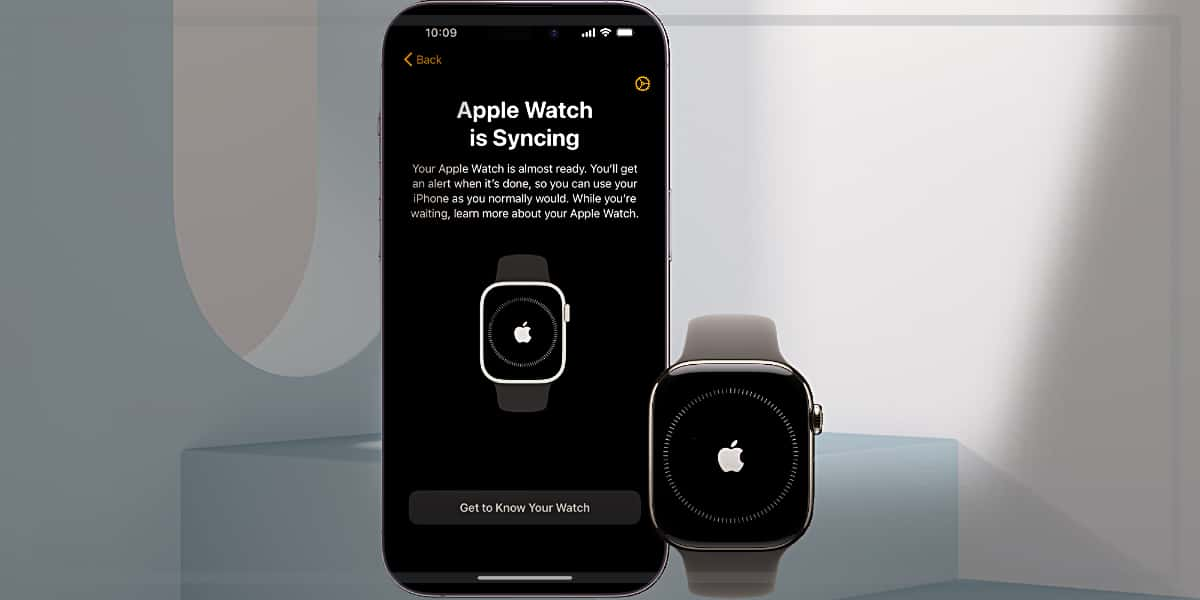
Apple Watch’u açmak için, cihazın yan tarafından bulunan uzun oval şekilli tuşa birkaç saniye boyunca basılı tutmanız yeterlidir. Ekranda Apple logosunun belirmesiyle cihaz aktif hale gelir ve sizi kurulum ekranı karşılar. Bu aşamada, iPhone’unuzda bir bildirim görünmesi gerekir. Bildirimi açarak, telefonda yönlendirmeleri takip edin ve iki cihazın birbirleriyle eşleşmesini sağlayın. Eşleşme işlemi, Apple Watch ekranında çıkan QR kodu telefonunuzun kamerasıyla taratarak hızlıca tamamlanabilir. Bu bağlantı sonrası, Apple Watch ekranında dil, bölge ve Wi-Fi ayarları gibi seçenekler belirecektir.
Kurulum sürecinde, Apple Kimliği bilgilerinizi girerek cihazınızı kişiselleştirme adımını tamamlayabilirsiniz. Bunun yanında, iki adımlı doğrulama güvenliği kurarak cihazınızın daha güvenli olmasını sağlayabilirsiniz. Son olarak, kullanım tercihleriniz (uygulama düzenlemeleri, sağlık takibi, bildirim ayarları vb.) ve saat ekranı tarzı gibi özellikleri seçmek, Apple Watch’unuzu tamamen sizin alışkanlıklarınıza uygun hale getirecektir. Tüm bu adımları dikkatlice tamamladıktan sonra, artık Apple Watch’unuz kullanıma hazırdır.
Apple Watch ve iPhone Bağlantısı
Apple Watch, iPhone ile güçlü bir entegrasyon sunarak günlük hayatı daha akıllı ve pratik hale getirir. Ancak bu iki cihazın tam anlamıyla uyumlu bir şekilde çalışabilmesi için bağlantıyı doğru kurmak önemlidir. Bu bölümde, Apple Watch’unuzu iPhone ile eşleştirme sürecinin adımlarını ve karşılaşabileceğiniz bağlantı sorunlarını nasıl çözebileceğinizi öğreneceksiniz.
Eşleştirme Adımları
Apple Watch ile iPhone’unuz arasında sorunsuz bir bağlantı kurmak için izlemeniz gereken basit ve etkili adımlar var. İlk olarak, her iki cihazın da açık olduğundan ve iPhone’unuzun Bluetooth özelliğinin aktif durumda olduğundan emin olun. Eşleştirme işlemi, Apple Watch ekranında bir bildirim veya animasyon göründüğünde başlar. Bu sırada, iPhone’unuz bir eşleştirme bildirimini otomatik olarak çıkarır. Bildirimi seçerek işlemi başlatabilirsiniz.
- Apple Watch ekranında beliren animasyonu, iPhone’unuzun kamerasıyla tarayın. Bu işlem, eşleştirme sürecini hızlandırır ve güvenli bir bağlantı sağlar.
- Eğer animasyonu tarayamıyorsanız, Apple Watch ekranında bulunan kodu manuel olarak iPhone’unuzdaki eşleştirme alanına girin.
- Bağlantı kurulduktan sonra dil ve bölge ayarları yapmanız istenir. Bu tercihleri kişiselleştirdikten sonra cihazınızın Wi-Fi ağına bağlanmasını sağlayabilirsiniz.
- Son olarak, Apple Kimliği bilgilerinizi girerek saat ve telefon arasında senkronizasyonu tamamlayabilirsiniz. Sağlık verisi paylaşımı gibi özellikleri onaylayarak saatinize ekstra veri sağlayabilirsiniz.
Tüm bu adımları tamamladıktan sonra Apple Watch’unuz, iPhone’unuzla sorunsuz bir şekilde senkronize olmuş olacaktır. Artık bildirimlerden sağlık takibine kadar birçok özelliği kullanmaya başlayabilirsiniz.
Bağlantı Sorunlarını Çözme
Eşleştirme sırasında veya sonrasında bağlantı problemleri yaşanabilir. Bu tür durumlar genelde küçük ayarlarla kolaylıkla çözülebilir. İlk olarak, Apple Watch ve iPhone’un yakın mesafede olduklarından emin olun. Bluetooth ve Wi-Fi bağlantılarının stabil kalması için cihazların birbirine yeterince yakın olması kritik önem taşır. Eğer bağlantı problemi devam ediyorsa aşağıdaki adımları deneyebilirsiniz:
- Bluetooth’u yeniden açın: Her iki cihazda Bluetooth’u kapatıp birkaç saniye sonra tekrar aktif hale getirin.
- Cihazları yeniden başlatın: Hem Apple Watch hem de iPhone’u yeniden başlatmak, bağlantı problemlerini genelde çözebilir.
- Yazılım güncellemelerini kontrol edin: Hem iPhone’un hem de Apple Watch’un en güncel yazılım sürümüne sahip olduğundan emin olun. Güncel olmayan yazılımlar bağlantı sorunlarına yol açabilir.
- Apple Watch’u sıfırlayın: Saati sıfırlamak son çare olabilir. Bunu yapmadan önce eşleştirilmemiş tüm verileri yedeklediğinizden emin olun.
Tüm bu yöntemler sorunu çözmede etkili olabilir. Eğer hala bağlantı kurulamıyorsa, Apple Destek birimiyle iletişim kurarak daha detaylı yardım alabilirsiniz. Böylece cihazınız tekrar stabil bir şekilde çalışmaya başlayacaktır.
Apple Watch Kullanım Temelleri
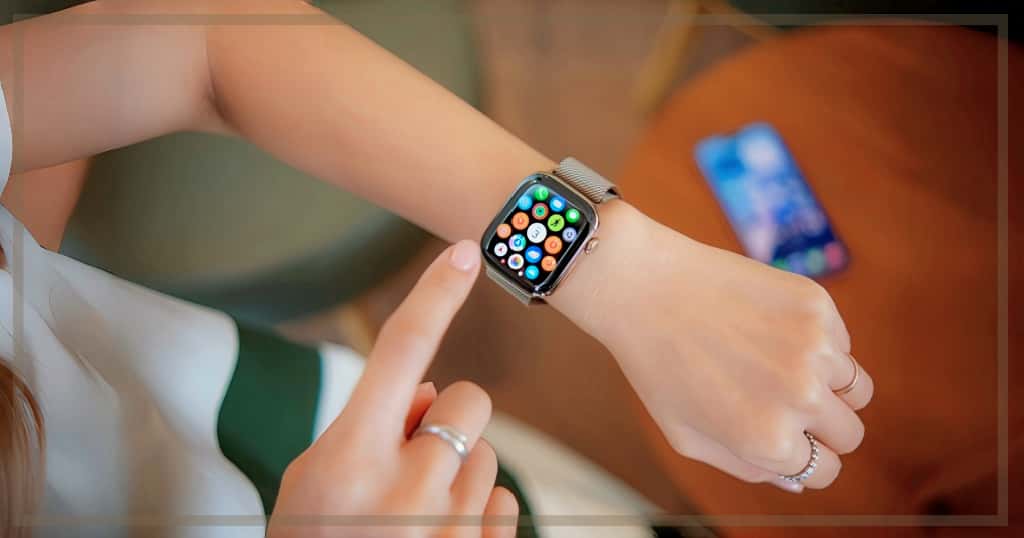
Apple Watch, kullanıcı dostu yapısıyla teknolojiyi yaşamınıza entegre etmenin pratik bir yolunu sunar. Ancak cihazın işlevlerinden en iyi şekilde yararlanabilmek için arayüzü, tuşların işlevlerini, bildirim yönetimini ve sağlık takibini öğrenmek önemlidir. Bu bölümde, Apple Watch’u etkili kullanmak için bilmeniz gereken temelleri detaylı bir şekilde ele alıyoruz.
Arayüz ve Tuş İşlevleri
Apple Watch’un arayüzü kolay kullanım için tasarlanmış olup, kullanıcıların günlük işler arasında hızlıca geçiş yapmasına olanak tanır. Cihazın ana ekranı olan “Saat Yüzü”, özelleştirilebilir bileşenlerle donatılmıştır. Saat yüzünü istediğiniz şekilde düzenleyerek hava durumu, takvim, egzersiz gibi bilgileri doğrudan görüntüleyebilirsiniz. Ekranı yukarı kaydırarak kontrol merkezine, aşağı kaydırarak ise bildirimlere erişebilirsiniz.
Yan tuşlar cihazla etkileşimde önemli bir rol oynar. Digital Crown, döner mekanizmasıyla menüler arasında gezintiyi oldukça kolay hale getirirken, tek bir tıklama ile ana ekran veya uygulamalara ulaşmanızı sağlar. Bu tuş ayrıca Siri’yi etkinleştirmek için de kullanılır. Digital Crown’un hemen altında yer alan uzun oval düğme ise açık uygulamalar arasında geçiş yapmayı, güç seçeneklerine erişimi ve Apple Pay kullanımını mümkün kılar. Bu tuşlar, cihazı sezgisel bir şekilde kontrol etmeniz için gerekli temel araçlardır.
Apple Watch’un dokunsal geri bildirim özelliği, kullanıcı deneyimini bir adım öteye taşır. Her dokunuş veya eylem, saatin ince titreşimleriyle desteklenir ve interaktif bir his yaratır. Arayüzü ve tuşları kullanırken cihazın doğal akışına alışmak, kısa sürede saati daha rahat bir şekilde kontrol etmenize olanak sağlar.
Bildirim ve Uygulamalar
Apple Watch, bildirimlerinizi düzenli ve kolay erişilebilir bir şekilde sunarak telefonunuza olan bağımlılığı azaltır. Bildirimlerinize erişmek için ekranı aşağı kaydırmanız yeterlidir. Mesajlar, çağrılar, takvim etkinlikleri ve sosyal medya uyarıları gibi birçok bilgiyi doğrudan saat üzerinden görebilirsiniz. Önemli bildirimleri kaçırmamanız için hafif titreşimlerle sizi uyarır.
- Bildirimlerin Yönetimi: iPhone’unuzdaki Apple Watch uygulaması üzerinden hangi uygulamalardan bildirim alacağınızı kontrol edebilir ve gerekirse bazılarını devre dışı bırakabilirsiniz.
- Uygulama Kullanımı: Apple Watch, müzik dinleme, harita ve navigasyon kullanma, egzersiz planlama gibi işlevleri üstlenen uygulamalarıyla dikkat çeker. Ayrıca App Store üzerinden Apple Watch’a özel uygulamalar indirerek kullanım çeşitliliğinizi artırabilirsiniz.
- Kısayollar: Digital Crown ile uygulamaları hızlıca görüntüleyebilir, en son kullandığınız uygulamalara erişim sağlayabilirsiniz.
Bildirim ve uygulamaları düzenlemek, Apple Watch’u günlük yaşantınıza göre optimize etmenizi sağlar. Bu da hem işlerinizi daha hızlı halletmenizi hem de gün içinde daha odaklı kalmanızı mümkün kılar.
Sağlık ve Aktivite Takibi
Apple Watch, sağlığınızı desteklemek ve aktif bir yaşam tarzı için size rehberlik etmek üzere tasarlanmıştır. En çok kullanılan özelliklerden biri olan “Aktivite Çemberleri”, hareket, egzersiz ve ayakta durma hedeflerinizi takip ederek bu hedeflere ulaşmanızı teşvik eder. Günlük ilerlemenizi dairesel bir grafik üzerinde takip edebilir, eksik kaldığınız alanlarda cihazın size hatırlatmalar yapmasını sağlayabilirsiniz.
- Kalp Ritmi İzleme: Apple Watch, egzersiz yaparken veya gün içinde dinlenme sırasında kalp atış hızınızı ölçerek bu verileri Sağlık Uygulaması ile senkronize eder. Bu, genel sağlık durumunuz hakkında size bilgi veren önemli bir özelliktir.
- Egzersiz Modları: Koşu, yürüyüş, yoga ve yüzme gibi çeşitli aktiviteler için sağlanan izleme modları, egzersiz performansınızı detaylı bir şekilde analiz eder.
- Uyku Takibi: Apple Watch, uyku düzeninizi analiz ederek size daha düzenli bir uyku alışkanlığı kazanmanız konusunda yardımcı olur.
Sağlık ve aktivite takibi sayesinde Apple Watch, günlük yaşamınızı daha sağlıklı ve düzenli bir hale getirir. Cihaz, sadece bir akıllı saat değil, aynı zamanda hayatınızı daha iyi yönetmenizi sağlayan bir sağlık asistanı görevi görür.
Apple Watch Sorun Giderme
Apple Watch, oldukça güvenilir bir cihaz olsa da zaman zaman çeşitli teknik sorunlarla karşılaşabilirsiniz. Yazılım aksaklıkları, performans düşüklüğü veya veri kaybı gibi durumlarda etkili çözümler sunan sıfırlama ve veri yedekleme işlemleri devreye girmektedir. Bu bölümde, Apple Watch’un sorun giderme aşamalarını detaylı bir şekilde ele alarak cihazınızı yeniden işlevsel hale getirme yollarını paylaşacağız.
Fabrika Ayarlarına Sıfırlama
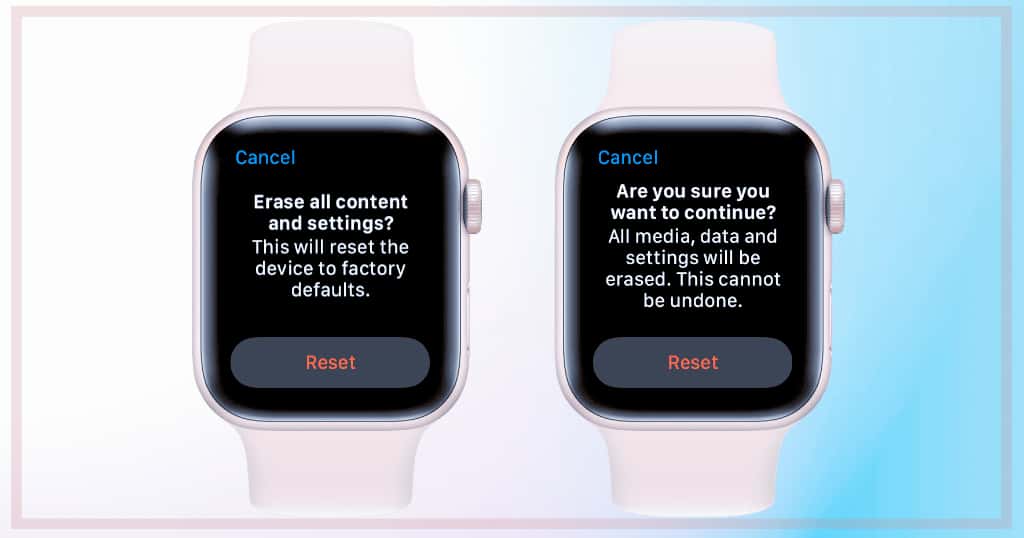
Fabrika ayarlarına sıfırlama, Apple Watch’unuzun tüm içerik ve ayarlarını silerek başlangıçtaki temiz durumuna dönmesini sağlar. Genellikle büyük bir sorun yaşandığında veya cihazda beklenmeyen hatalarla karşılaşıldığında başvurulan bir yöntemdir. Ancak bu işlem öncesinde bazı hazırlıklarla süreci sorunsuz bir şekilde tamamlayabilirsiniz.
- Sıfırlama öncesi hazırlık: Cihazınızı sıfırlamadan önce, Apple Watch’un bütün verilerinin iCloud veya iPhone üzerinden yedeklendiğini kontrol edin. Verilerinizin güvence altında olduğundan emin olduktan sonra işlemi başlatabilirsiniz.
- Sıfırlama adımları: Saatinizdeki “Ayarlar” menüsünden, “Genel” ve ardından “Sıfırla” seçeneğini tercih edin. Açılan ekranda “Tüm İçeriği ve Ayarları Sil” seçeneğini seçerek işlemi doğrulayın. Bu aşamada cihazınız, Apple Kimliği doğrulaması isteyebilir.
- Son işlem ve kurulum: Cihaz tamamen sıfırlandıktan sonra, Apple Watch’u yeniden başlatabilir ve iPhone’unuzla eşleştirerek kurulum sürecine geçebilirsiniz. Bu noktada, ister yeni bir saat olarak ayarlamayı seçebilir ister önceki yedeği geri yükleyebilirsiniz.
Sıfırlama işlemi doğru şekilde gerçekleştirildiğinde, cihazınızdaki tüm sorunlar giderilebilir ve Apple Watch’unuz yeniden sorunsuz bir kullanım sunabilir.
Verileri Yedekleme ve Kurtarma
Apple Watch’un en büyük avantajlarından biri, verilerinizi otomatik olarak iPhone’unuzla senkronize etmesidir. Bu sayede cihazınızı sıfırlarken veya yeni bir cihaza geçiş yaparken verileriniz güven altındadır. Ancak yedekleme işlemini doğru bir şekilde gerçekleştirmek ve gerektiğinde verileri kurtarmak için bazı detaylara dikkat edilmesi gerekir.
Verileri otomatik yedekleme: Apple Watch, tüm verilerinizi telefonunuzun iCloud sistemine kaydettiği için ekstra bir işlem yapmanıza gerek yoktur. Bu yedekleme sağlık verileri, uygulama ayarları, bildirim tercihleri ve saat yüzü düzenleri gibi birçok öğeyi içerir. Ancak “Sağlık” verilerinin iCloud’da yedeklendiğinden emin olmak için iPhone’unuzda bu ayarın etkin olup olmadığını kontrol etmelisiniz.
Kurtarma adımları: Verilerinizi geri yüklemek için Apple Watch’u sıfırladıktan sonra yeniden eşleştirme işlemine geçin.
- Eşleştirme sırasında, mevcut yedeklerinizi geri yükleme seçeneği ekranda görünecektir.
- Son yedekleme tarihlerini kontrol ederek uygun olan seçeneği seçin ve verilerinizi geri yükleyin.
- Kurtarma işlemi birkaç dakika sürebilir; işlem tamamlandığında, Apple Watch önceki ayarlarınıza ve verilerinize dönecektir.
Yedekleme kontrolü: Bazı uygulamalar, verilerini kendi bulut sistemlerinde saklar. Bu nedenle kullandığınız uygulamaların yedekleme süreçlerini kontrol etmek, veri kaybını önleyebilir. Ayrıca düzenli yedekleme yapmak, ileride olası teknik problemlerde her zaman bir adım önde olmanızı sağlar.
Apple Watch’un yedekleme ve veri kurtarma işlemleri, cihazınızı güvenle kullanmanızı ve olası bir sorun durumunda verilerinizi kaybetmemenizi sağlar. Bu özelliklerin etkili bir şekilde kullanılması, cihaz değişikliği veya sıfırlama sonrası süreçleri hızlı ve kolay bir hale getirir.
Cihaz Eşleşme İşlemleri
Apple Watch’un tam potansiyelinden faydalanabilmek için iPhone ile uyum içinde çalışması gerekir. Ancak bazen mevcut eşleşmeyi kaldırmak veya saati başka bir iPhone ile eşleştirmek gerekebilir. Örneğin, yeni bir telefon aldığınızda ya da cihazı bir başkasına devretmek istediğinizde bu işlemler devreye girer. Aşağıda, eşleşmeyi kaldırma ve yeni bir cihazla eşleştirme işlemlerini adım adım açıklıyoruz.
Eşleşme Kaldırma Adımları
Apple Watch’un iPhone ile olan eşleşmesini kaldırmak, cihazı sıfırlayarak fabrika ayarlarına döndürür ve tüm verilerinizi temizler. Bu işlem, cihazı satmadan önce veya bir başkasına devretmeden önce yapılması gereken kritik bir adımdır. Ancak eşleşmeyi kaldırmadan önce dikkat edilmesi gereken birkaç önemli detay vardır.
Verileri yedekleyin: Eşleştirmeyi kaldırmadan önce Apple Watch’un tüm verilerinin iPhone’a ve iCloud’a senkronize edildiğinden emin olun. Saat, sağlık verileri, uygulama ayarları ve diğer kişisel bilgileri genellikle otomatik olarak yedekler. Ancak özellikle sağlık verilerinin yedekleme ayarlarının aktif olduğundan emin olmak önemlidir. Bu işlem için “iPhone Ayarları > Apple Kimliği > iCloud > Sağlık” seçeneğini kontrol edebilirsiniz.
Eşleşme nasıl kaldırılır?
- Apple Watch uygulamasını iPhone’da açın ve saat listesinden kaldırmak istediğiniz saati seçin.
- Ekranın altındaki “Apple Watch’u Kaldır” seçeneğine dokunun.
- Bu adımda iPhone, güvenlik doğrulaması olarak Apple Kimliği şifrenizi talep edebilir. Bu güvenlik önlemi, cihazın yetkisiz şekilde kullanılmasını önler.
- İşlemi onayladığınızda, saat üzerindeki tüm veriler silinir ve cihaz fabrika ayarlarına geri döner.
Eşleşme kaldırma işlemi tamamlandıktan sonra, cihaz herhangi bir iPhone ile eşleştirilmek için hazır hale gelir. Bu süreçte cihazın sıfırlanması, bir sonraki kullanıcıya güvenli bir teslimat sağlar.
Yeni Bir Cihazla Eşleştirme
Apple Watch’u yeni bir iPhone ile eşleştirmek, cihazınızı aktif kullanıma geçirmek için temel bir adımdır. Mevcut verilerinizi yedekten geri yüklemeyi tercih edebilir veya saati sıfırdan kurarak kullanmaya başlayabilirsiniz. Aşağıda, yeni bir cihazla eşleştirme adımlarını bulabilirsiniz.
Adım 1: Cihazı sıfır duruma getirin: Apple Watch’un fabrika ayarlarına sıfırlanmış ve yenilikçi bir kurulum sürecine hazır olduğundan emin olun. Saat açıldığında ekranda kurulum için bir mesaj belirecektir.
Adım 2: Telefonun yakınına yerleştirin: Saatinizi yeni iPhone’un yakınına yerleştirin. Telefon ekranında “Eşleştirmeyi Başlat” seçeneği belirecek ve işlem otomatik olarak başlatılacaktır.
Adım 3: Bağlantıyı doğrulayın: Apple Watch’un ekranında bir QR kod ya da animasyon görünecektir. iPhone’un kamerasını kullanarak animasyonu tarayın veya kurulum kodunu manuel olarak girin. Bu işlem, saatin yeni telefonla bağlantı kurmasını sağlar.
Adım 4: Ayarları yapılandırın: Saat eşleşmesi sağlandıktan sonra dil, bölge ve Apple Kimliği doğrulamalarını tamamlamanız gerekir. Bu aşama, cihazın iPhone ile tam uyumlu çalışması için gereklidir.
Adım 5: Verileri geri yükleyin veya yeni bir kurulum yapın: Eşleme sırasında daha önceki bir yedeği geri yüklemeyi seçebilir veya saati yeni bir cihaz olarak yapılandırabilirsiniz. Verilerinizi geri yüklemek için Apple Watch uygulamasında doğru yedeği seçtiğinizden emin olun.
Yeni bir cihazla eşleştirme işlemi, Apple Watch’u hazır hale getirir ve tüm özelliklerini aktif kullanmanıza olanak tanır. Bu işlem, cihazın önceki bilgilerini eksiksiz bir şekilde geri kazanmanızı veya sıfırdan kişiselleştirmenizi sağlar.
Apple Watch, güçlü özellikleri ve kullanıcı dostu tasarımıyla günlük yaşamı kolaylaştıran bir teknoloji harikasıdır. İlk kurulumdan sorun giderme adımlarına, sağlık takibinden cihaz eşleşme süreçlerine kadar her detay, saatinizi en verimli şekilde kullanmanıza olanak tanır.
Siz de Apple Watch’un sunduğu imkanları kişisel ihtiyaçlarınıza göre şekillendirebilir ve cihazınızı günlük rutininizin ayrılmaz bir parçası haline dönüştürebilirsiniz. Teknolojinin bu küçük ama etkili temsilcisini tam anlamıyla kontrol etmek, zaman yönetiminizi ve yaşam kalitenizi artıracaktır. Yeni kullanıcılara yönelik hazırlanan bu rehberin, kullanım yolculuğunuzda size değerli bir kaynak olmasını umarız. Unutmayın, Apple Watch sürekli kendini geliştiriyor ve sizin de onunla birlikte adım atmanız her zaman mümkün. Yeni fırsatlara hazır olun, teknolojiyle daha bağlantılı bir yaşama adım atın.