
Birçok izleyici, erişilebilirlik için altyazıları faydalı bulur, ancak bazen gereksiz veya dikkat dağıtıcı olabilirler. LG TV’nizde altyazıları kapatmak istiyorsanız, bu kılavuz net, adım adım talimatlar, sorun giderme tavsiyeleri ve TV’nizin performansını maksimize etmek için ekstra ipuçları sunar.
Giriş
LG TV’nin kullanıcı dostu arayüzü ve gelişmiş özellikleri sayesinde, altyazıları yönetmek de dahil olmak üzere izleme deneyiminizi kolayca özelleştirebilirsiniz. TV’nin ayarlarını verimli bir şekilde nasıl yöneteceğinizi bilmek, altyazıları kapatmak, olası sorunları ele almak ve en iyi deneyim için görüntü ve ses ayarlarını iyileştirmek için çok önemlidir.
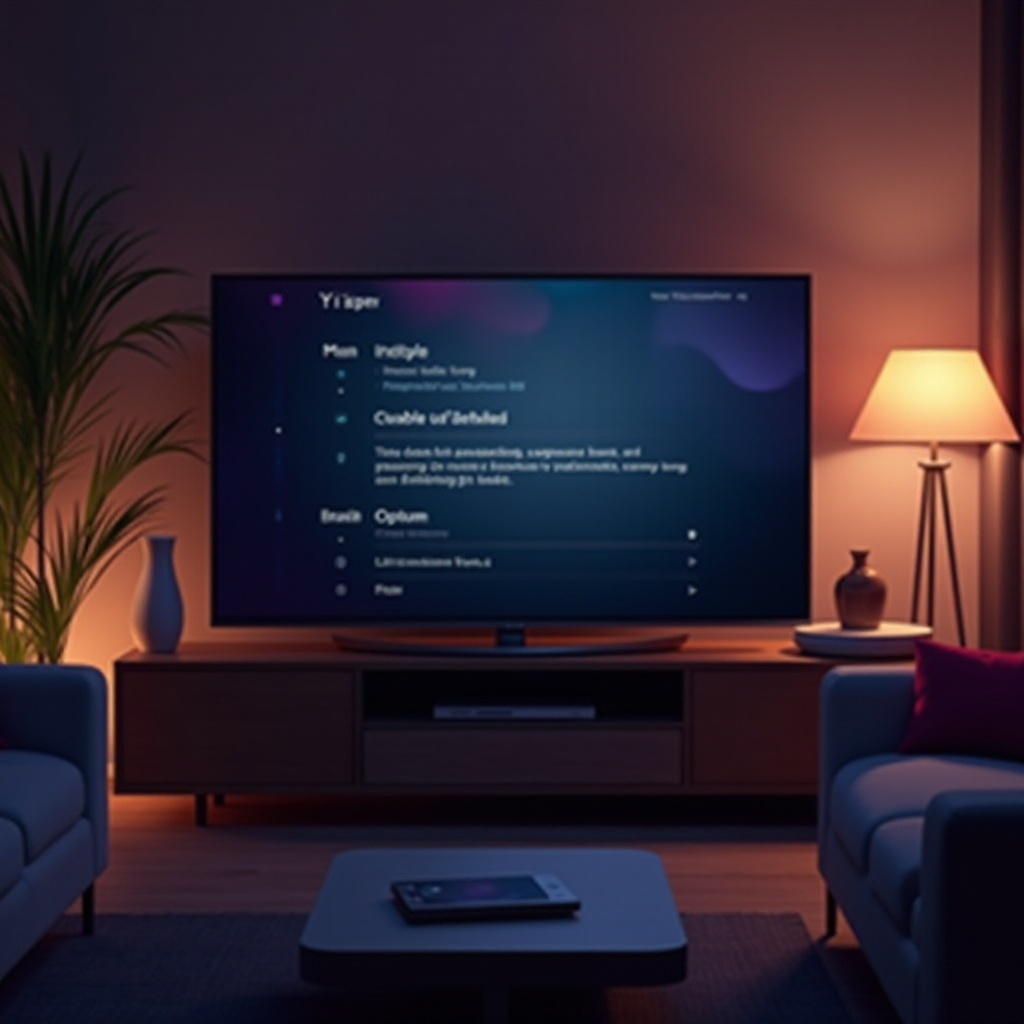
LG TV Altyazı Ayarlarını Anlamak
Altyazılar, işitme engelliler için erişilebilirliği artırarak, diyalog ve ses efektlerinin metin bindirmelerini görüntüler. Bu ayarlar, LG TV’nizin erişilebilirlik menüsü içinde yer almaktadır. Bu seçenekleri anlamak, sadece altyazıları devre dışı bırakmakta değil, izleme kurulumunuzu kapsamlı bir şekilde optimize etmekte de size yardımcı olacaktır.
Altyazıları devre dışı bırakmadan önce erişilebilirlik menüsüyle tanışın. Bu bilgi, dikkat dağıtıcı unsurları azaltmak veya odaklanmayı iyileştirmek için video kalitesini ayarlamak gibi diğer ayarları keşfetmenizi sağlayarak sizi bir sonraki bölüme bağlar.
Altyazıları Kapatma Adım Adım Kılavuzu
LG TV’de altyazıları kapatmak basit bir süreç içerir:
- Uzaktan kumandanızla ‘Ana Sayfa’ düğmesine basın.
- Ana menüden ‘Ayarlar’a gidin.
- ‘Erişilebilirlik’i seçin ve ‘Altyazı Ayarları’nı bulun.
- Altyazıları ‘Kapalı’ konumuna getirin ve değişikliği onaylayın.
Alternatif olarak, hızlı bir şekilde açıp/kapatmak için uzaktan kumandanızdaki ‘CC’ düğmesini kullanın.
Hataları önlemek için TV’nizin en son yazılım sürümüne güncellenmiş olduğundan emin olun.
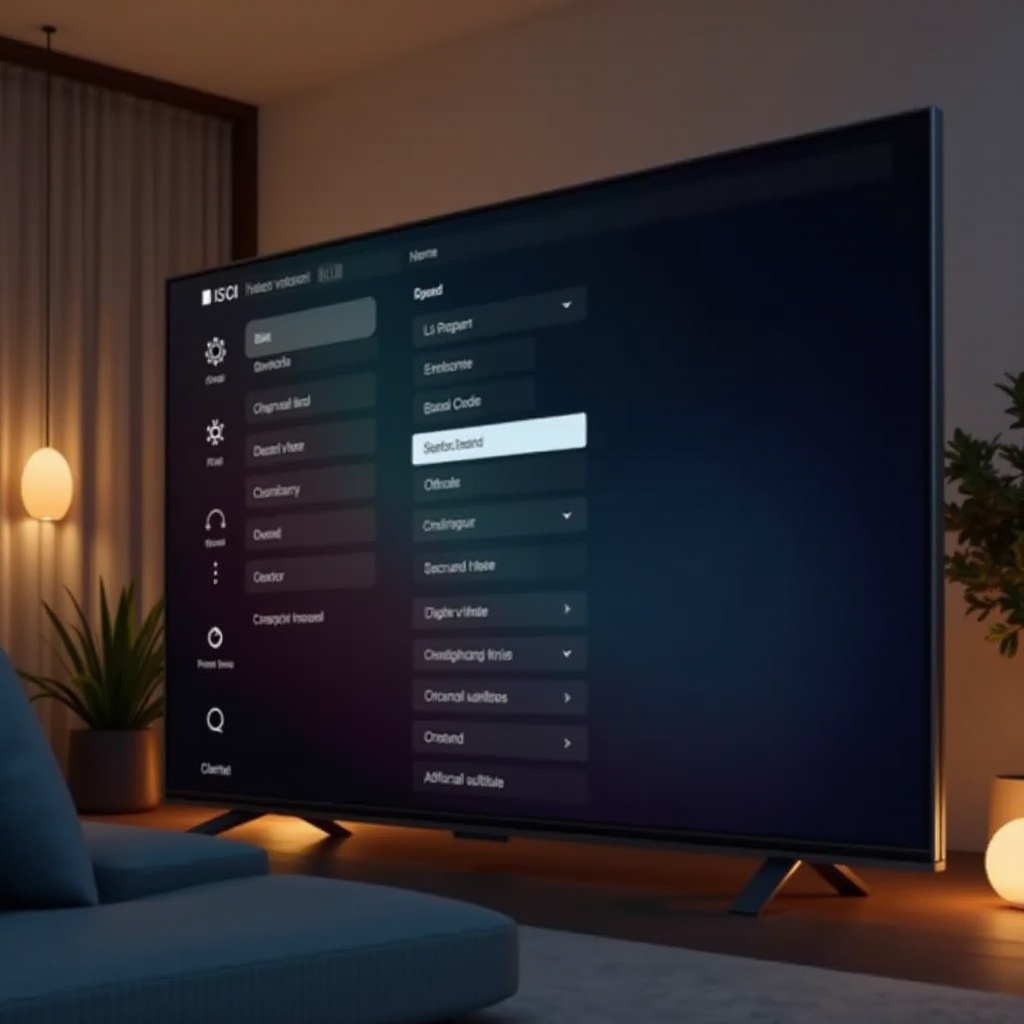
Yaygın Sorunların Giderilmesi
Bazen, kapatıldıklarında bile altyazılar devam edebilir veya yeniden görünebilir. Yaygın sorunları çözmek için kapsamlı bir sorun giderme yaklaşımı yardımcı olabilir:
- Kalıcı Altyazılar:
- TV’nizin yazılımının güncellenip güncellenmediğini doğrulayın.
- Ayar değişikliklerini etkili bir şekilde uygulamak için TV’nizi yeniden başlatın.
-
Kablo kutuları gibi harici cihazların altyazı ayarlarını geçersiz kılıp kılmadığını kontrol edin.
-
Seçenekleri Bulmada Zorluk:
- ‘Erişilebilirlik’ bölümünü dikkatlice tekrar kontrol edin.
- Belirli model kılavuzu için LG TV kullanım kılavuzunuza veya çevrimiçi desteğe başvurun.
- Sorunlar devam ederse LG desteğine başvurun, çünkü TV modelinize özel ayrıntılı yardım sunabilirler.
Bu sorun giderme adımları, altyazıları kapatma konusundaki her türlü engelin metodik bir şekilde ele alınmasını sağlar ve daha fazla özelliği keşfetmek için zemin hazırlar.
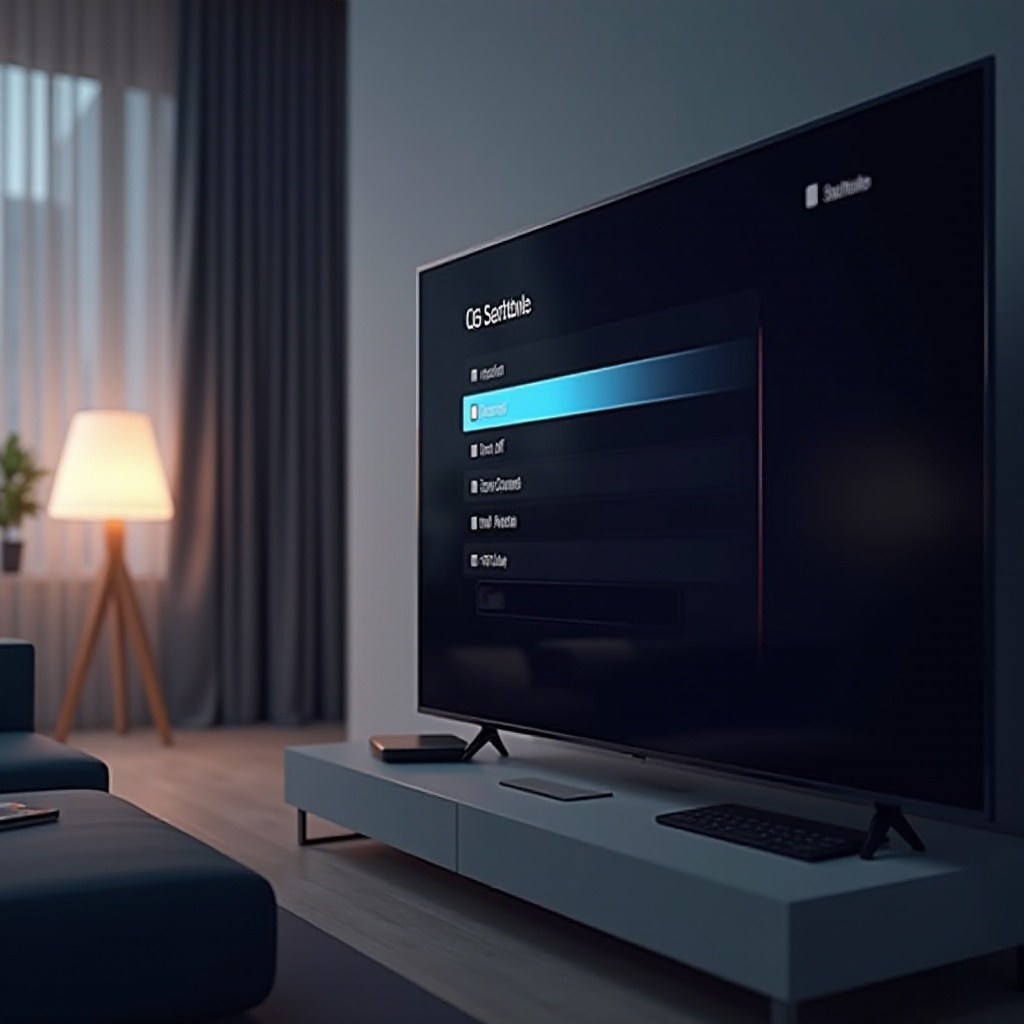
LG TV İzleme Deneyiminizi Geliştirmek
Altyazıları devre dışı bırakmak, LG TV ayarlarını daha üst düzey bir izleme deneyimi için özelleştirme fırsatları sunar. Görüntü menüsünü keşfederek parlaklık, kontrast ve renk dengesini değiştirin; böylece görseller optimize edilip göz yorgunluğu minimize edilir. Ses menüsü, farklı türlerdeki deneyimleri kişiselleştirerek ses ayarlarını düzenlemenizi sağlar.
Ayrıca, program çeşitliliğini ve etkileşimli yetenekleri artıran uygulamaları ve bağlantı seçeneklerini açarak LG Akıllı TV özelliklerini keşfedin, gerçek anlamda bir üst düzey eğlence düzenlemesi oluşturun.
Sonuç
LG TV’nizde altyazıları kapatma sürecini öğrenerek, sorun giderme ipuçları ve daha fazla ayar keşfi ile izleme deneyiminizi kişiselleştirmek için hazır hale gelirsiniz. LG TV’ler geniş özellikler sunar; bunları kontrol etmeyi ve optimize etmeyi öğrenmek, cihazınızın potansiyelinden tam anlamıyla yararlandığınızdan emin olur.
Sıkça Sorulan Sorular
Altyazıların doğru şekilde kapatıldığını nasıl anlarım?
Ayarı ‘Kapalı’ olarak değiştirdikten sonra, daha önce altyazıların göründüğü bir programı izleyerek doğrulayın. Eğer görünmüyorsa, her şey tamam.
Altyazıları kalıcı olarak kapatabilir miyim?
Evet, kapatıldıktan sonra, altyazılar tekrar etkinleştirmeyi seçene kadar kapalı kalır. Harici cihazların ayarlarınızı geçersiz kılmadığından emin olun.
Altyazılar kapatıldığı halde devam ederse ne yapmalıyım?
Yazılım güncellemelerini ve harici cihaz ayarlarını kontrol edin. TV’nizi yeniden başlatın ve ayarları elle kontrol edin. Sorunlar devam ederse, LG destek ile iletişime geçin.